
- 1
발행 설정 열기
대시보드에서 초대장 카드의 편집을 눌러 에디터를 여세요. 오른쪽 위 공유 버튼을 누르고, 창 아래쪽의 공유 시 표시되는 제목/설명/이미지 변경을 누르면 발행 설정 창이 열려요.
대시보드의 공유 창에서는 미리보기만 볼 수 있어요. 바꾸는 건 에디터에서 해 주세요.
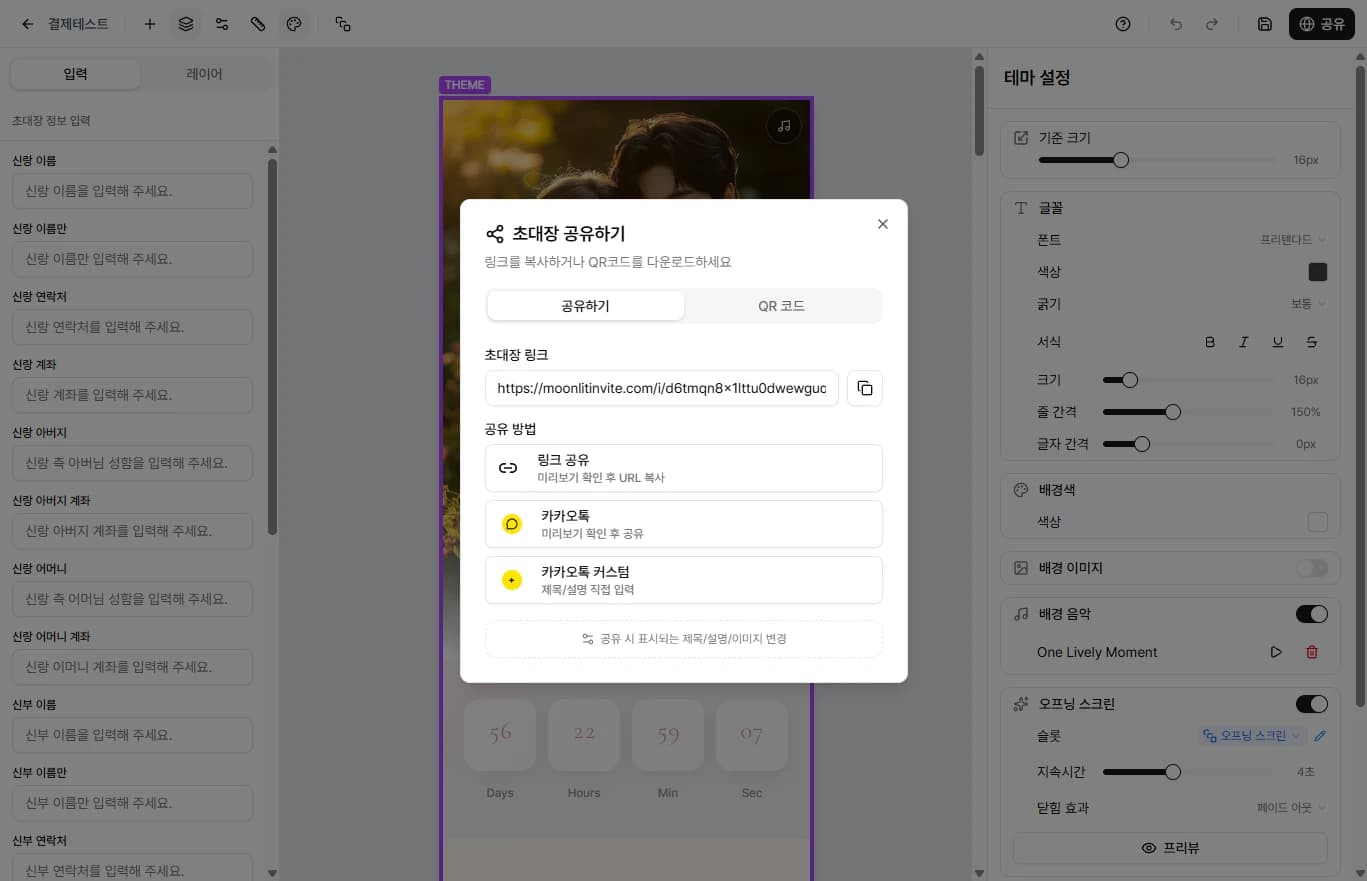
에디터 › 공유 › 공유 시 표시되는 제목/설명/이미지 변경 - 2
URL 공유 탭 — 기본 사진·문구
URL 공유 탭의 제목, 설명, 이미지를 바꾸세요. 문자·밴드·인스타그램 등에 링크를 붙여 넣었을 때 보이는 미리보기예요. 아래 미리보기에서 바로 확인할 수 있어요.
카카오톡 탭을 비워 두면 카카오톡 공유에도 이 내용이 그대로 쓰여요.
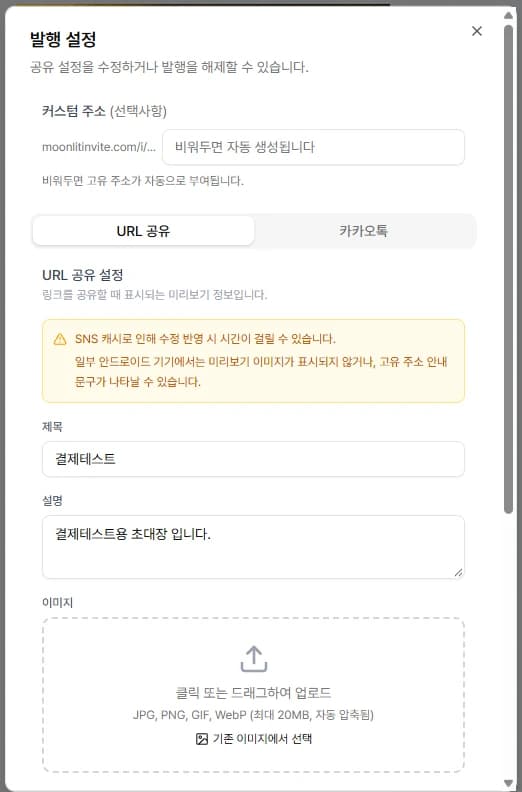
URL 공유 › 제목·설명·이미지 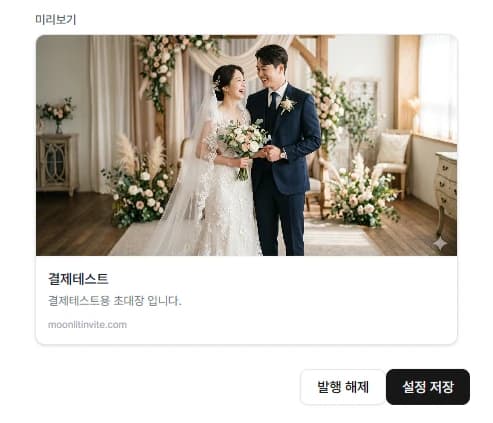
아래로 내리면 미리보기 - 3
카카오톡 탭 — 카카오톡만 다르게
카카오톡으로 보낼 때만 다른 사진·문구를 쓰려면 카카오톡 탭을 채우세요. 카카오톡 공유 버튼으로 보낼 때 이 내용이 쓰여요.
- 제목·설명은 각각 44자까지 쓸 수 있어요.
- 이미지 비율은 와이드 (2:1)와 세로 (3:4) 중에 고를 수 있어요.
- 액션 버튼을 참석 여부나 방명록으로 고르면 초대장 보기 옆에 버튼이 하나 더 붙어요.
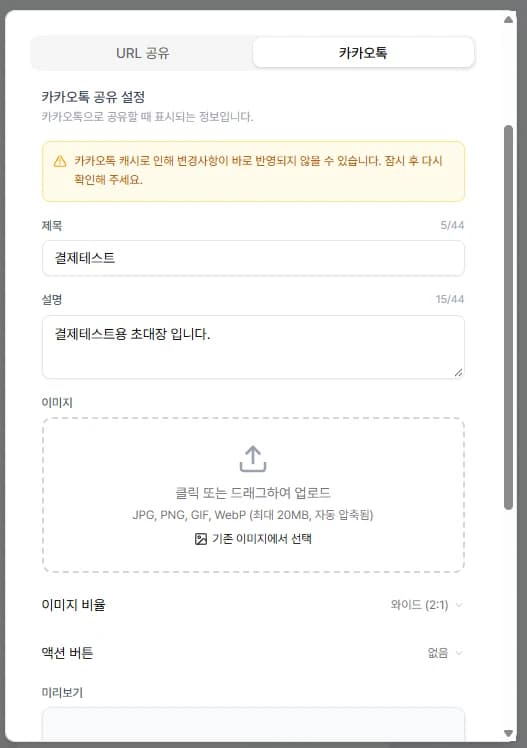
발행 설정 › 카카오톡 카카오톡 탭에 쓴 내용이 있으면 URL 공유 탭보다 먼저 쓰여요. URL 공유 탭만 바꿨는데 카카오톡에서 그대로라면 카카오톡 탭도 함께 바꿔 주세요. - 4
설정 저장 누르기
창 아래쪽 설정 저장을 누르면 “설정이 저장되었습니다.”가 뜨고 바로 반영돼요. 다시 발행하지 않아도 돼요. 에디터에서 고친 다른 내용도 같이 저장돼요.
바꿨는데 바로 안 바뀌는 것 같다면
- 이미 보낸 메시지는 바뀌지 않아요. 카카오톡 메시지는 보낸 순간의 사진·문구로 남아요. 바꾼 뒤에 새로 보내 주세요. 링크를 눌러 들어가는 초대장 본문은 항상 최신 내용이에요.
- 링크를 붙여 넣으면 예전 미리보기가 보일 수 있어요. 카카오톡·문자 같은 앱은 한 번 읽은 미리보기를 한동안 기억해요. 카카오톡이라면 링크를 붙여 넣는 대신 공유 › 카카오톡 › 카카오톡 공유로 보내면 바로 새 내용으로 보내져요.
- 어느 탭을 바꿨는지 확인해 주세요. 카카오톡 공유는 카카오톡 탭, 링크 미리보기는 URL 공유 탭 내용이 쓰여요.
보내기 전에 대시보드나 에디터의 공유 › 카카오톡 미리보기에서 바뀐 사진·문구를 먼저 확인할 수 있어요.