- 1
통계 및 관리 열기
대시보드에서 초대장 카드의 ⋮ 메뉴를 누르고 통계 및 관리를 선택하세요. 위쪽 탭에서 참석 의사는 RSVP, 폼 블록 응답은 폼 응답을 누르면 돼요.
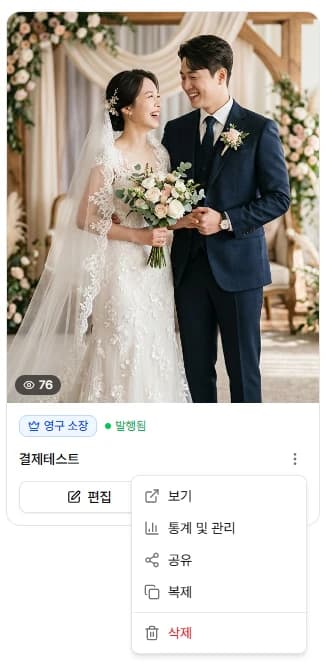
카드 ⋮ 메뉴 › 통계 및 관리 - 2
응답 확인하기
위쪽 카드에서 총 응답·참석·불참·총 참석 인원을 한눈에 볼 수 있어요. 아래 목록에는 응답마다 이름, 대상(신랑측·신부측), 참석 여부, 인원이 표시되고, 누르면 입력한 내용이 모두 펼쳐져요.
- 수정됨 — 하객이 같은 휴대폰에서 응답을 고친 경우예요. 새로 추가되지 않고 원래 응답이 바뀌어요.
- 작성 환경 — 펼치면 보이는 “iPhone · 카카오톡” 같은 정보예요. 같은 사람인지 가늠할 때 참고해 주세요.
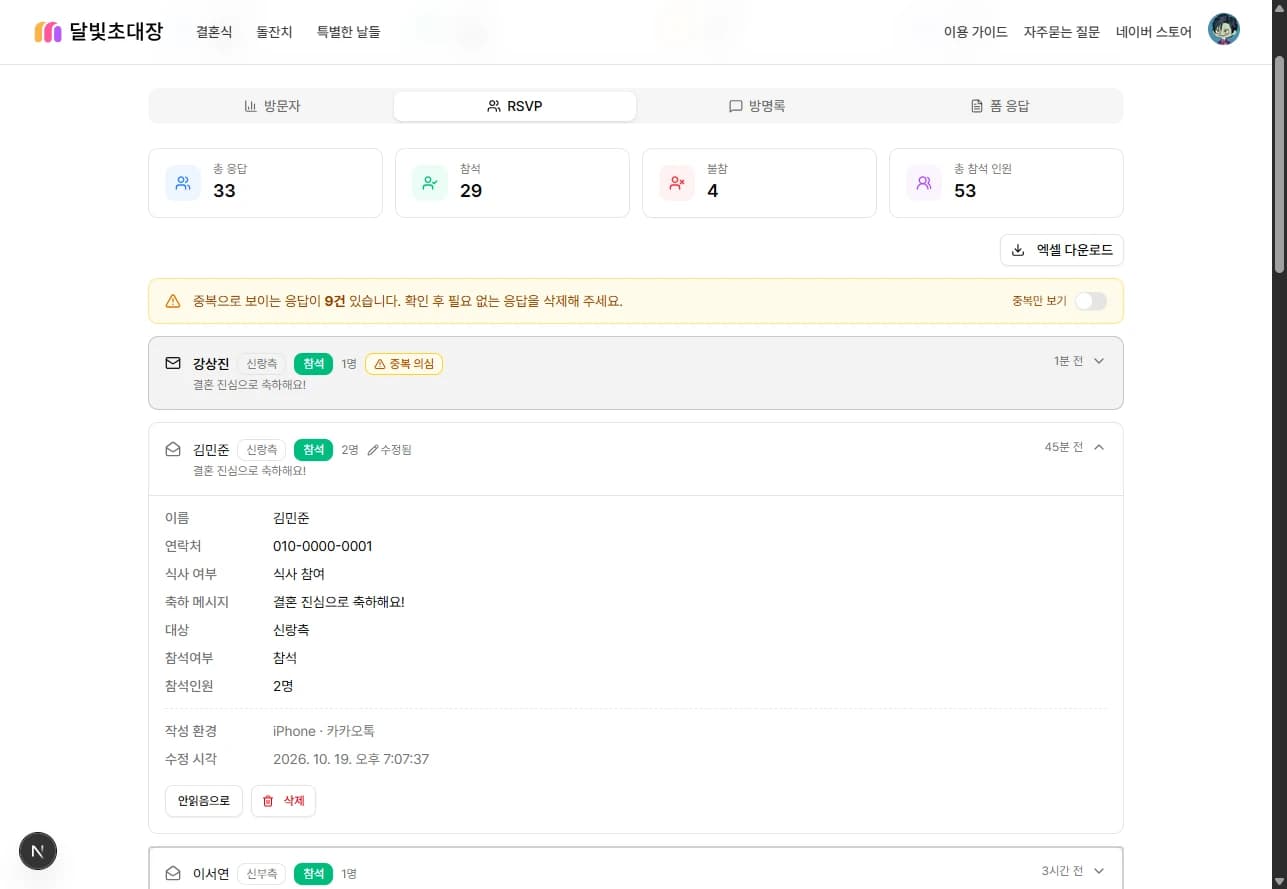
RSVP 탭 — 요약 카드와 응답 목록 - 3
중복 응답 정리하기
같은 이름이나 연락처로 여러 번 들어온 응답에는 중복 의심이 붙고, 목록 위에 안내가 떠요. 중복만 보기를 켜면 해당 응답만 모아 볼 수 있어요. 펼쳐서 확인한 뒤 필요 없는 응답은 삭제해 주세요.
동명이인일 수 있어서 자동으로 지우거나 인원에서 빼지는 않아요. 이름·연락처 칸이 없는 폼은 내용이 완전히 같은 응답에 동일 응답이 표시돼요.
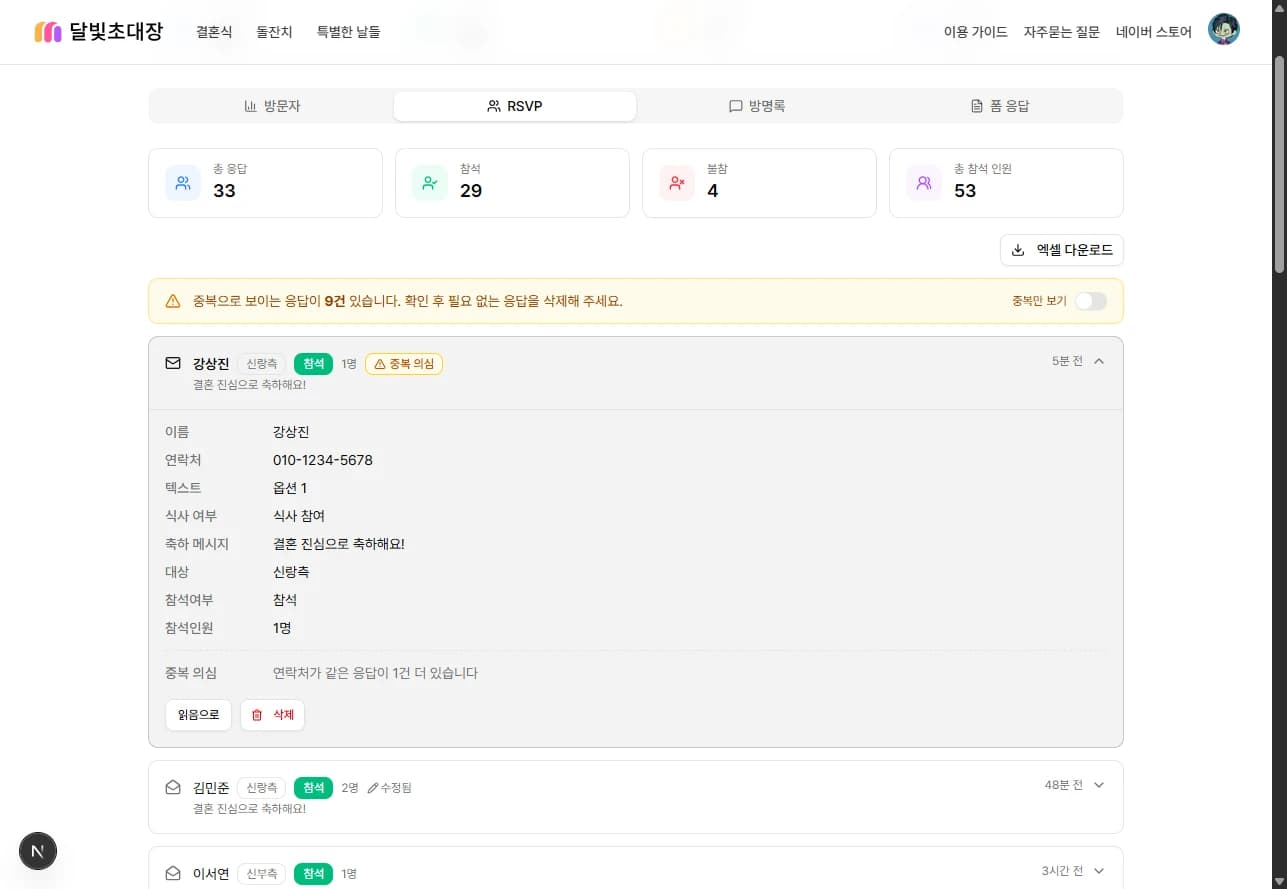
중복 의심 안내와 중복만 보기 - 4
엑셀로 내려받기
목록 위 엑셀 다운로드를 누르면 모든 응답이 엑셀 파일(.xlsx)로 저장돼요. 제출일시, 대상, 참석 여부, 인원과 하객이 입력한 내용이 칸별로 정리되어 있어요.
휴대폰에서도 바로 열 수 있고, 구글 드라이브에 올리면 웹에서도 볼 수 있어요.
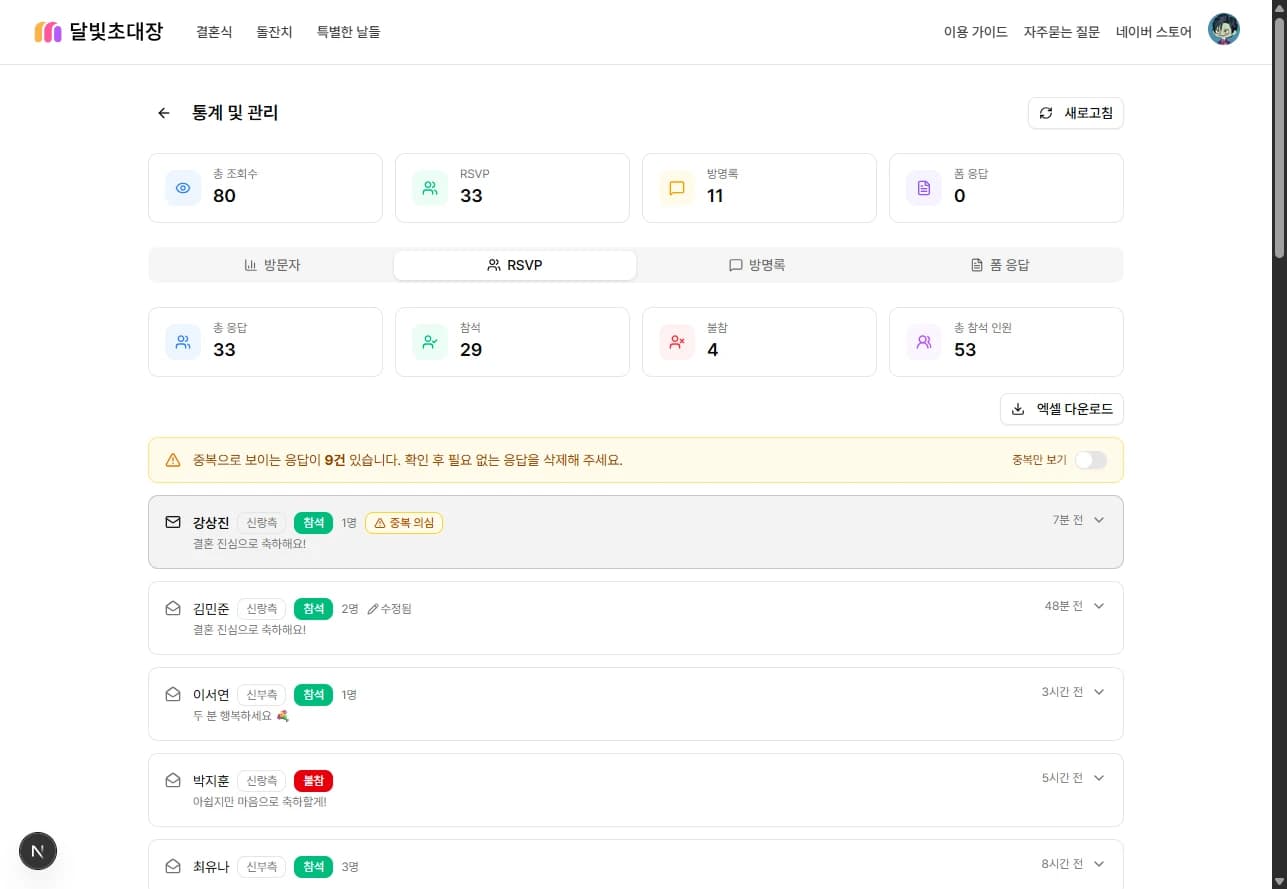
목록 위 엑셀 다운로드 버튼 중복만 보기를 켜 두어도 엑셀에는 전체 응답이 담겨요. 중복 의심 여부도 중복 확인 칸에 함께 적혀 있어서 엑셀에서 걸러 볼 수 있어요.
하객 화면에서는 이렇게 보여요
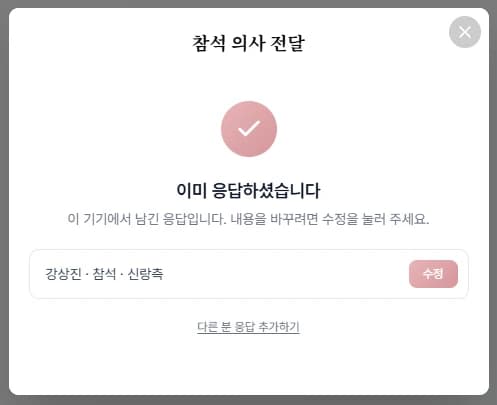
하객이 응답한 휴대폰으로 초대장을 다시 열면, 작성 화면 대신 “이미 응답하셨습니다”와 남긴 응답이 보여요.
- 수정 — 참석 여부나 인원을 바꿀 수 있어요. 응답이 새로 추가되지 않고 원래 응답이 바뀌며, 알림을 켜 두었다면 [수정] 표시와 함께 다시 알려 드려요.
- 다른 분 응답 추가하기 — 휴대폰 하나로 가족 응답까지 남길 때 사용해요.
- 이미 응답한 휴대폰에서는 참석 의사를 묻는 팝업 알림이 다시 뜨지 않아요.
참석 의사(RSVP)는 항상 이렇게 동작해요. 폼은 블록 설정에서 한 사람당 한 번만 응답받기를 켠 경우에만 같은 방식으로 동작해요.