시작하기 전에 준비해 주세요
- 달빛초대장에 로그인한 계정
- 미리 만들어 둔 초대장
- 스마트스토어 주문에 사용할 휴대폰 번호
- 1
스마트스토어에서 이용권 구매하기
달빛초대장 네이버 스마트스토어에서 달빛초대장 이용권 (6개월)을 구매해 주세요.
1+1 혜택이 적용되어, 한 번 구매로 초대장 2개를 승인할 수 있어요.
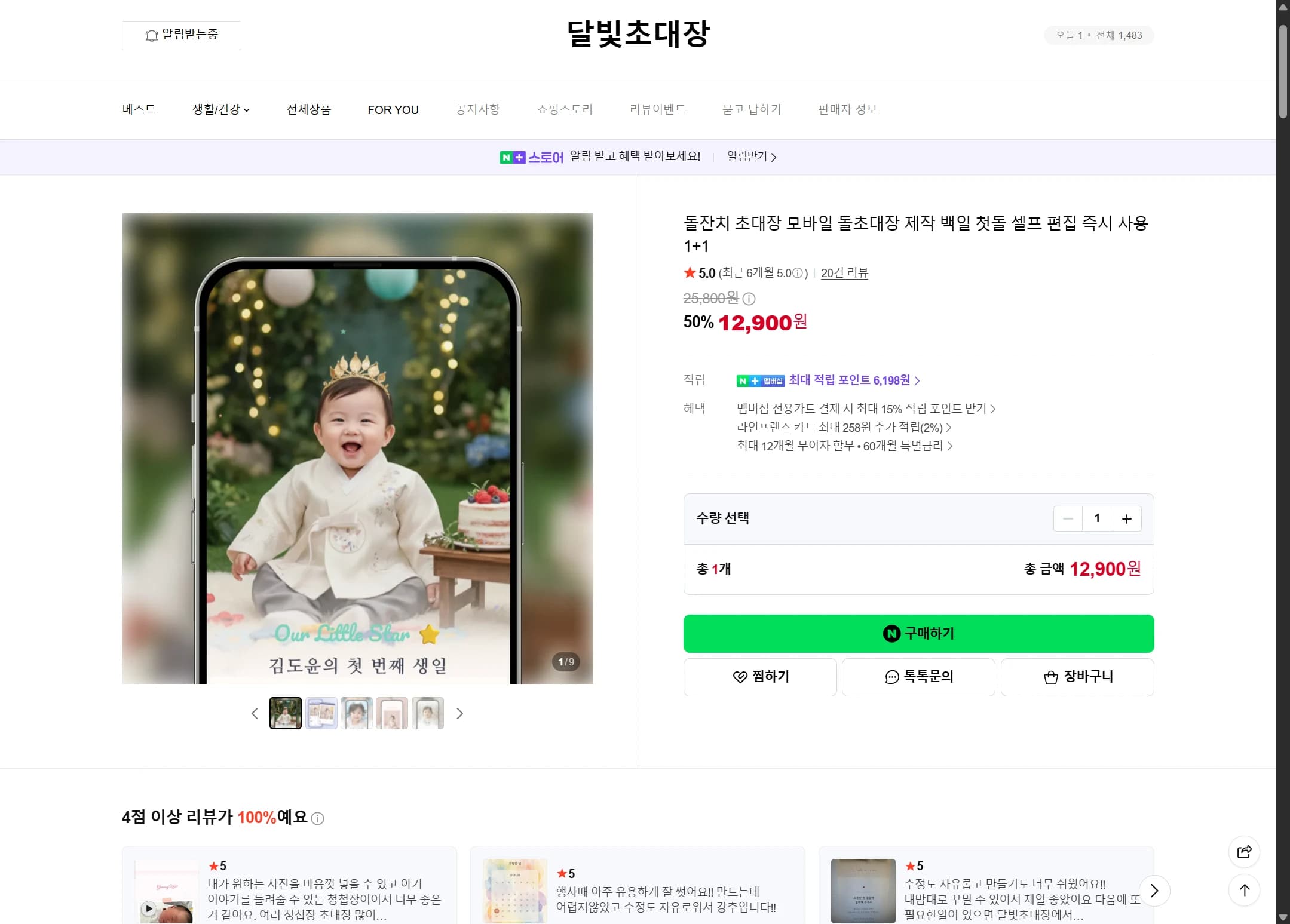
스마트스토어 이용권 상품 페이지 주문할 때 입력한 휴대폰 번호로 승인을 확인해요. 다른 사람이 대신 결제했다면 그분의 번호가 필요해요. - 2
대시보드에서 승인할 초대장 찾기
달빛초대장에 로그인한 뒤 오른쪽 위 프로필 메뉴에서 대시보드로 이동하세요. 모바일에서는 메뉴(☰) 안에 있어요. 아직 승인하지 않은 초대장은 카드에 n일 후 시안 만료가 표시돼요.

승인 전 초대장 카드 - 3
사용승인 누르고 전화번호 입력하기
승인할 초대장 카드의 노란색 사용승인 버튼을 누르면 구매 승인 창이 열려요.
구매자 전화번호에 스마트스토어에서 주문할 때 쓴 번호를 입력하고 승인하기를 누르세요. 주문 내역은 승인할 때 자동으로 확인돼요.
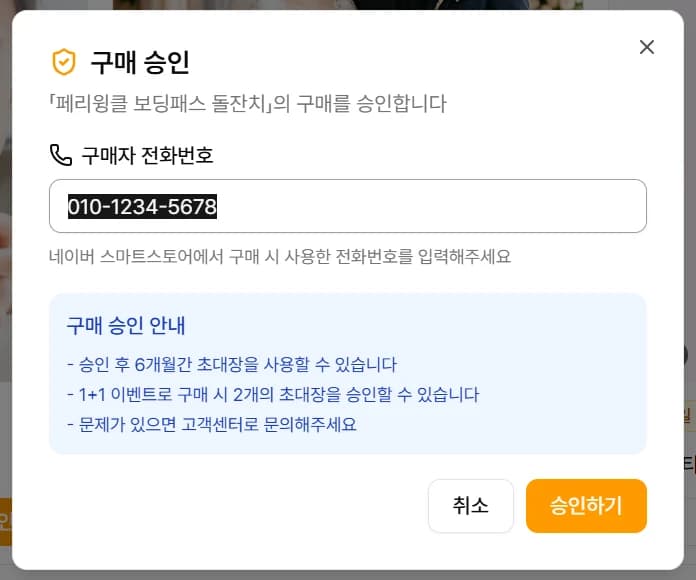
구매 승인 창 - 4
승인 완료 확인하기
승인이 끝나면 카드의 버튼이 공유로 바뀌고, 초대장의 워터마크가 사라져요. 승인한 날부터 6개월 동안 초대장을 공유할 수 있어요.
1+1로 남은 1회는 다른 초대장에서 같은 방법으로, 같은 전화번호로 승인하면 돼요.

승인 후 카드 — 공유 버튼으로 바뀌어요
영구 소장권으로 기간 없이 보관하기
6개월이 지나도 초대장을 남겨 두고 싶다면 스마트스토어에서 달빛초대장 영구 소장권을 구매한 뒤, 이미 승인된 초대장 카드의 ⋮ 메뉴에서 영구 소장을 선택하고 같은 방법으로 전화번호를 입력하세요. 영구 소장은 이용권으로 승인된 초대장에만 적용할 수 있어요.