
- 1
테마 설정 열기
에디터 위쪽 툴바의 팔레트 모양 테마 설정 버튼을 누르면 오른쪽에 테마 설정 패널이 열려요. 아래쪽에 오프닝 스크린 항목이 있어요.
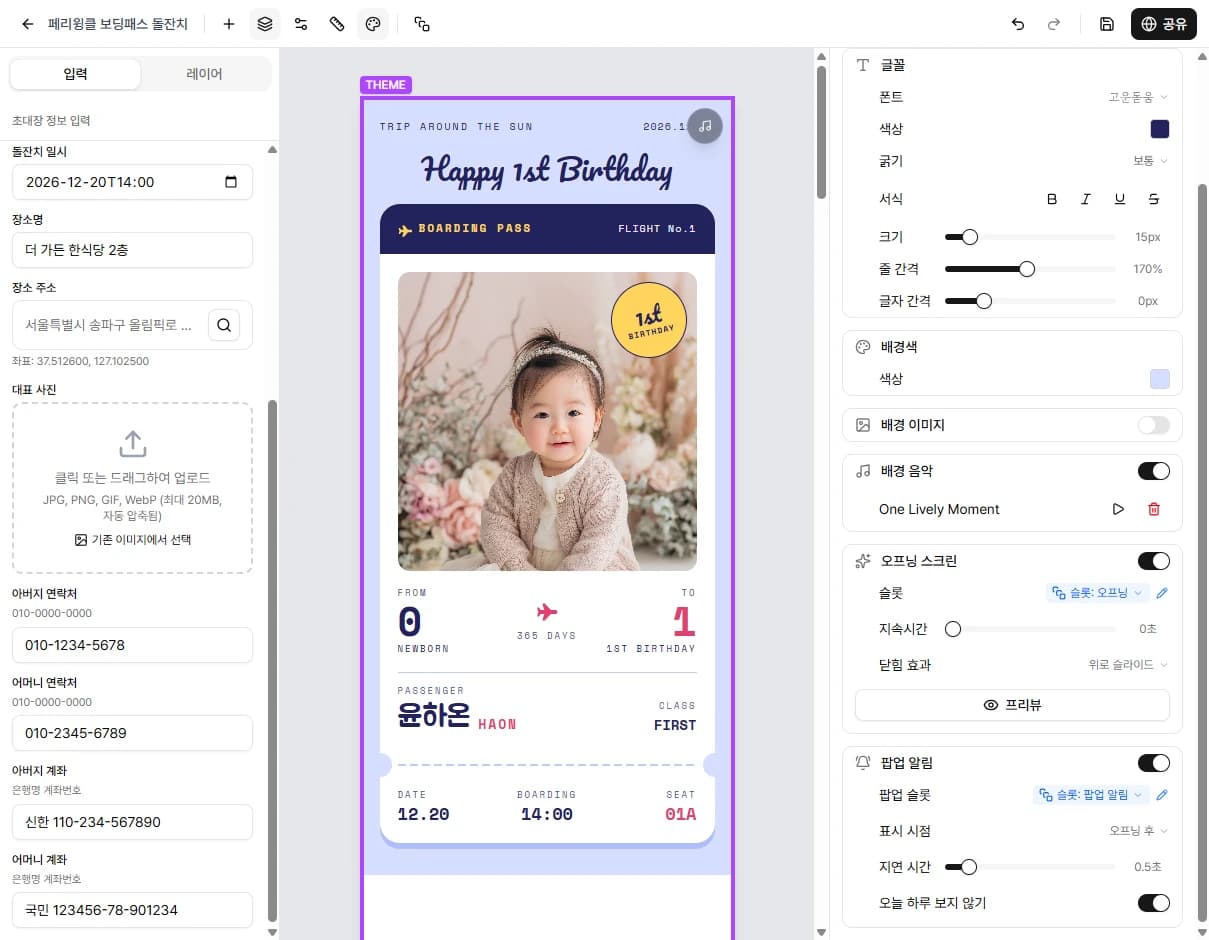
툴바의 팔레트 버튼 › 테마 설정 패널 - A
오프닝을 끄려면 — 스위치 끄기
오프닝 스크린 제목 오른쪽의 스위치를 끄세요. 초대장을 열면 오프닝 없이 바로 본문이 보여요.
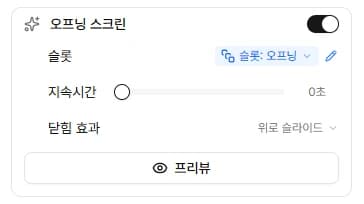
테마 설정 › 오프닝 스크린 스위치 - B
오프닝 내용·시간을 바꾸려면
슬롯 옆 연필(슬롯 편집) 버튼을 누르면 오프닝 화면을 편집하는 화면으로 바뀌어요. 글과 사진을 수정하고, 왼쪽 위 ‹ 버튼을 두 번 눌러 초대장 편집 화면으로 돌아오세요.
- 지속시간 — 0초면 하객이 화면을 탭해야 닫히고(‘탭하여 닫기’ 안내가 보여요), 1초 이상이면 그 시간이 지난 뒤 자동으로 닫혀요.
- 닫힘 효과 — 페이드 아웃, 위로 슬라이드, 축소 중에서 골라요.
- 프리뷰 버튼으로 실제로 어떻게 보이는지 바로 확인할 수 있어요.
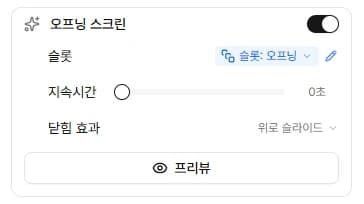
슬롯 옆 연필 버튼으로 내용 편집 - 2
저장하기
오른쪽 위 디스크 모양 저장 버튼(또는 Ctrl+S)을 눌러 주세요. 이미 공유한 초대장에도 저장하는 즉시 반영돼요.
오프닝 화면 수정하거나 끄기
초대장을 열 때 가장 먼저 보이는 오프닝 화면은 테마 설정에서 끄거나, 내용과 보여주는 시간, 닫히는 효과를 바꿀 수 있어요.