
- 1
지도 블록의 연결 상태 확인하기
가운데 편집 화면에서 지도를 눌러 선택한 뒤, 오른쪽 속성 패널의 위치 설정 › 주소 줄을 확인하세요.
- 파란색 칩으로 항목 이름이 보이면 연결된 상태예요. 입력 탭에서 주소를 바꾸면 지도도 같이 바뀌어요.
- 주소 옆에 주황색 사슬 아이콘이 보이면 연결이 끊긴 상태예요. 입력 탭에서 주소를 바꿔도 지도에는 반영되지 않아요.
연결이 끊겨 있다면 아래 A, B 중 원하는 방법을 골라 주세요.
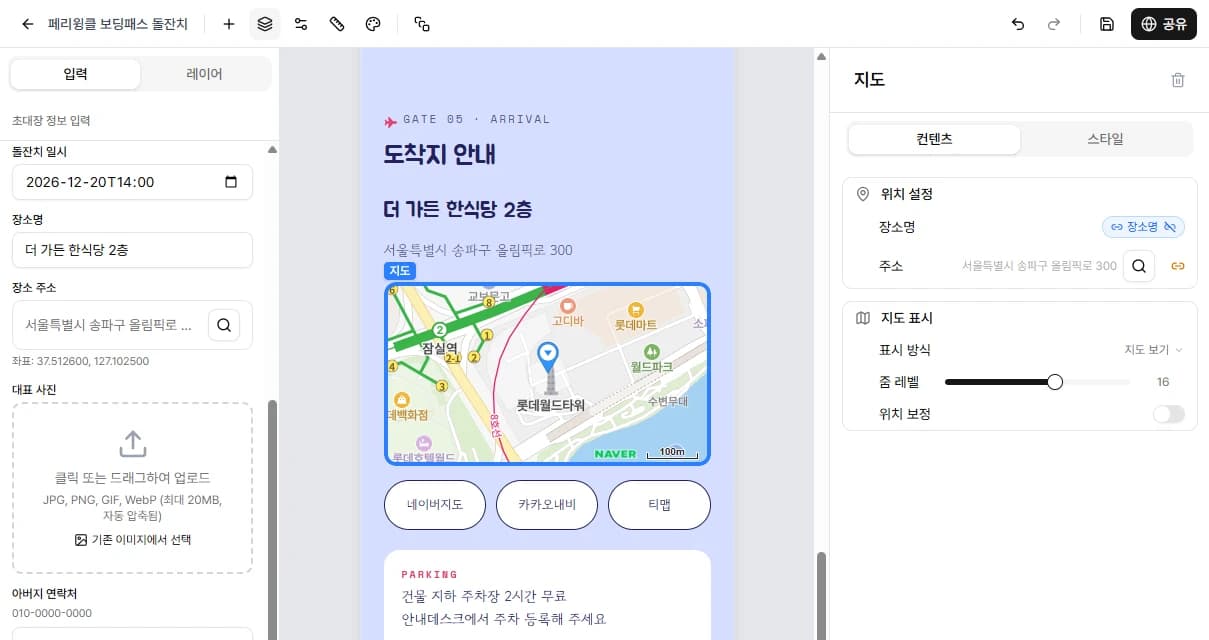
연결이 끊긴 상태 — 주소 옆 돋보기와 주황색 사슬 아이콘 - A
이 지도만 다른 주소를 쓰려면 — 주소 검색
주소 줄의 돋보기(주소 검색) 버튼을 눌러 새 주소를 검색하세요. 선택하는 즉시 지도가 바뀌어요.
이렇게 바꾼 주소는 이 지도에만 적용돼요. 입력 탭의 주소와는 따로 관리돼요.
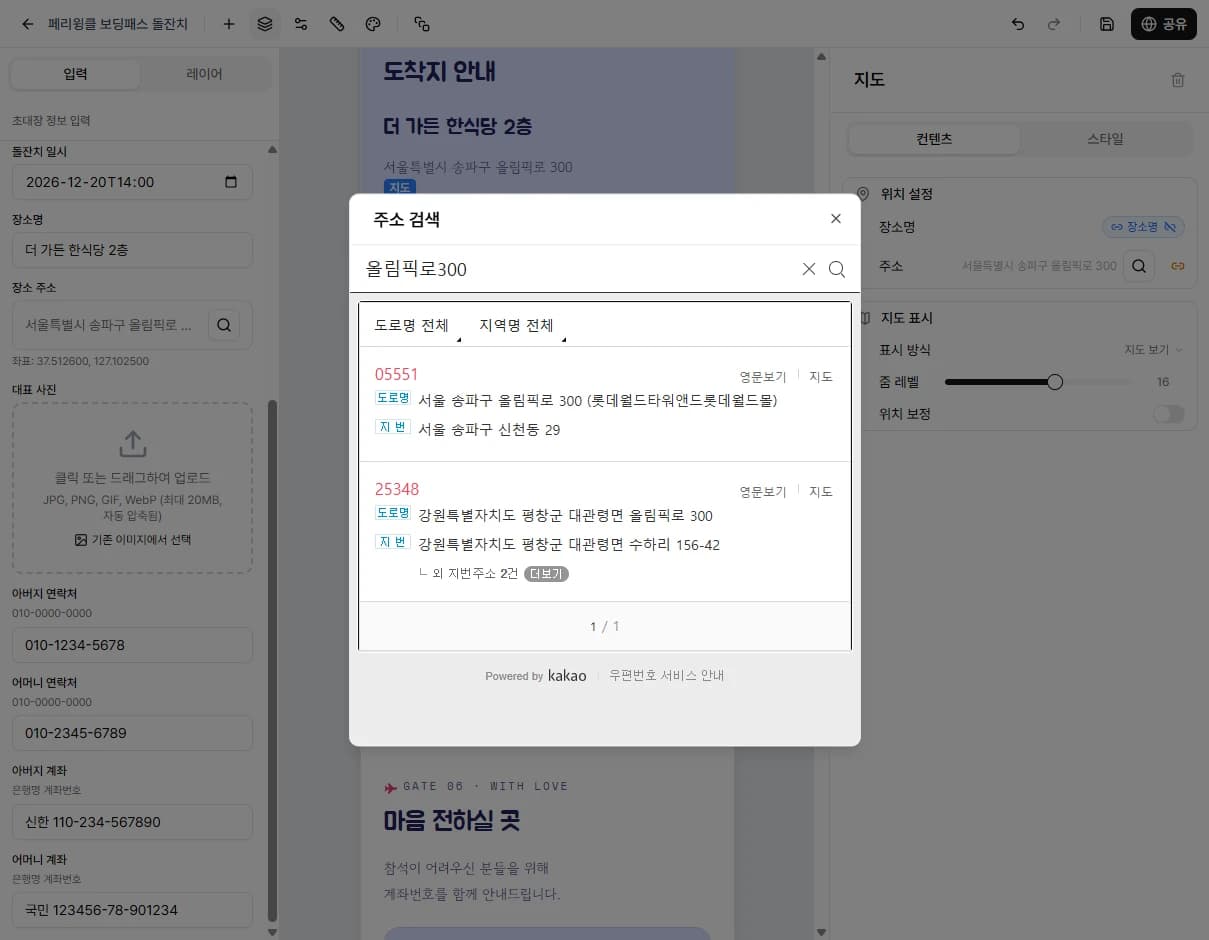
돋보기 버튼 › 주소 검색 - B
입력 탭의 주소를 쓰려면 — 사슬 누르기
주황색 사슬 아이콘을 한 번 누르세요. 다시 연결되면서 입력 탭에 적힌 주소로 지도가 바로 바뀌고, 주소 줄이 파란색 칩으로 돌아와요.
이후에는 입력 탭에서 주소를 바꾸면 지도도 함께 바뀌어요.
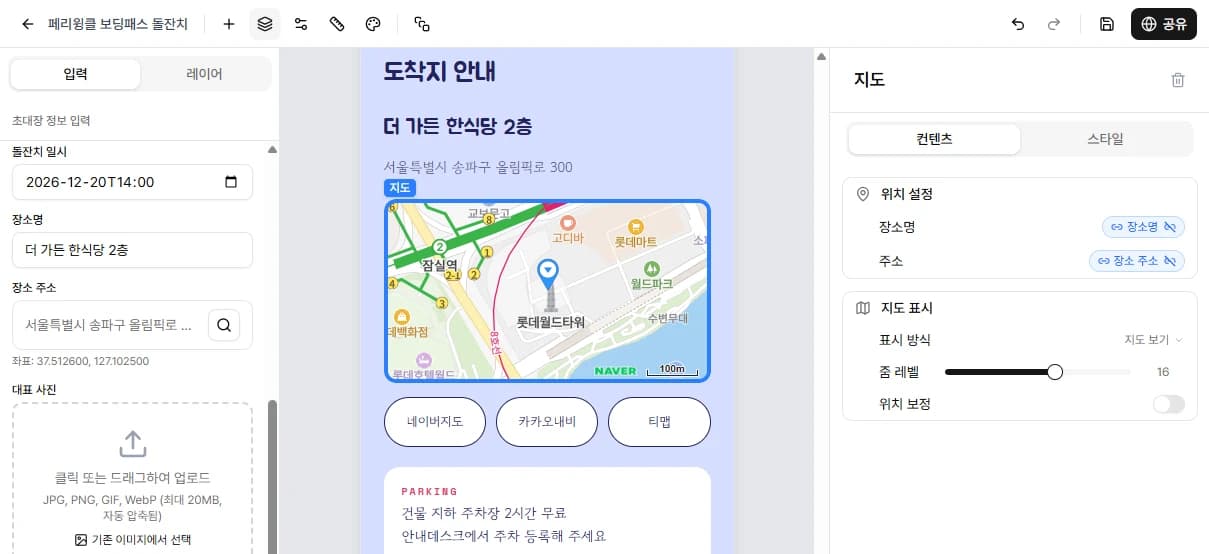
다시 연결된 상태 — 파란색 칩 파란색 칩 안의 작은 사선 그은 사슬 아이콘을 누르면 연결이 끊어져요. 이 지도만 다른 주소를 쓰고 싶을 때만 사용하세요.
지도 주소가 바뀌지 않을 때
입력 탭에서 주소를 바꿨는데 지도는 예전 위치 그대로인가요? 지도 블록과 ‘초대장 정보 입력’의 연결이 끊긴 경우예요. 지도에서 바로 주소를 검색하거나, 사슬 아이콘을 눌러 다시 연결하면 돼요.